Codexに計測の記録を任せる | 間違いを訂正して育てる
公開日: 2026/06/09カテゴリ: マーケティング著者: 服部 雄治朗
毎日の計測記録は、地味に面倒です。
複数の管理画面を開いて、昨日のデータを取得し、スプレッドシートやMarkdownに転記する。前日比でおかしいところがあればメモする。
作業自体は難しくありません。だからこそ、人間が毎回やるにはもったいない作業です。
こういう定型作業はCodexに任せたくなります。Codexは、コードの作成・レビュー・リリースを支援するAIエージェントですが、Codex appではブラウザ確認、Computer Use、Skills、Automationsなども使えるため、計測画面を見て記録を残す作業にも使えます。(OpenAI Developers)
ただし、一度に完璧に指示して想定通りに働いてもらうのは難しいです。
ここで大事なのは、「一発で自動化する」ことではなく、「Codexに作業手順を覚えさせるための記録を残していく」ことです。
この記事では、広告、SEO、SNS、問い合わせ導線などの計測記録をCodexに任せるときの現実的な進め方をまとめます。
目次
- 最初はだいたいうまくいかない
- うまくいく流れ
- 初回の頼み方
- ログインが必要な画面は人間が準備してあげる
- 夜中に放置するより朝イチで起動して頼む
- 失敗したらその場で教える
- 最後までできたらドキュメントに残す
- 慣れてきたらSkillにする
- Codexに任せていいこと、任せすぎないこと
- 2〜3回繰り返すと、うまくできるようになる
- 情報の更新について
- 関連記事
- 参照した情報
最初はだいたいうまくいかない
最初に「昨日の計測値を確認して」みたいに頼むだけでうまくいけば楽ですが、たいてい何かの作業に失敗します。
この段階では、何が失敗しやすいかを確認します。
たとえば、対象アカウントを間違える。日付範囲を間違える。「昨日」ではなく「直近7日間」を見てしまう。カレンダーのポップアップで日付指定に失敗する。管理画面の表示名が変わっていて、どの指標を見ればいいかわからない。ログイン画面や認証画面で止まる。取れなかった数値を、似た別の数値で埋めようとする。
特に失敗しやすいのが、カレンダーのポップアップのようなUIです。
人間なら何気なくクリックして日付を変えられますが、AIエージェントにとっては「前月に戻る」「日付を選ぶ」「適用ボタンを押す」「反映を待つ」といった細かい手順がずれやすいです。しかも管理画面によってUIが微妙に違うので、毎回安定するとは限りません。
だから、最初の失敗は前提にします。
失敗したら「Codexはダメだ」と判断するのではなく、「どこで失敗したか」を次回の手順に反映します。
うまくいく流れ
おすすめの流れはこれです。
- 1回目は普通に頼む。
- うまくいかないところが出る。
- 人間が正しいやり方を教える。
- 最後までできたら、手順をドキュメントかSkillに残させる。
- 次回は、そのドキュメントかSkillを前提に頼む。
- また失敗したら、失敗パターンを追記させる。
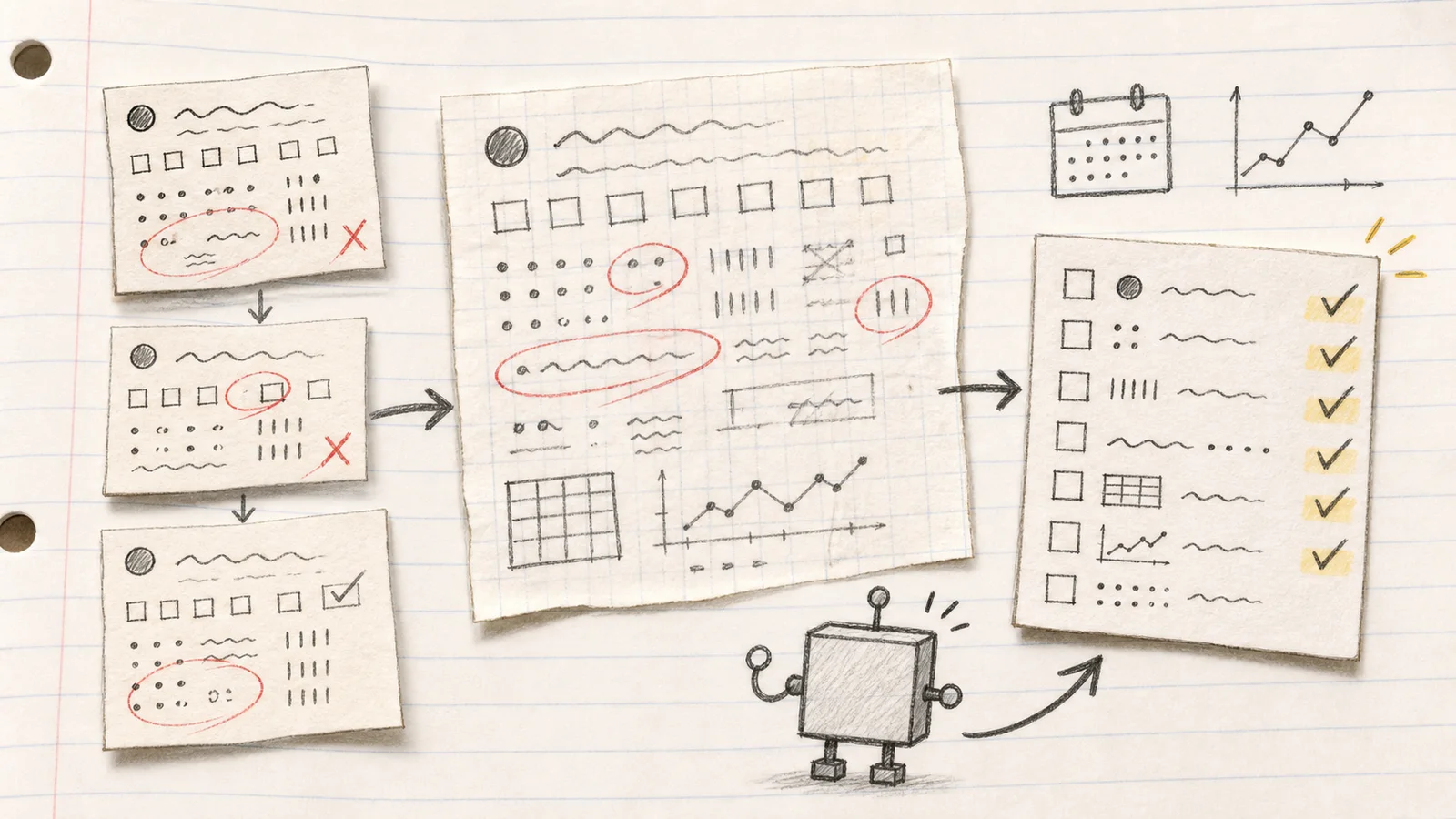
だいたいこれを2〜3回繰り返すと安定します。
ポイントは、Codexに「次回も同じ失敗をしないためのメモ」を残させることです。
Codexが勝手に完璧に覚えることを期待するのではありません。作業手順、例外、失敗パターン、確認項目を外部化して、次回のコンテキストとして渡せる状態にします。
初回の頼み方
最初から「いい感じに記録して」ではなく、少し細かく頼んだほうがいいです。
たとえば、こんな感じです。
昨日分の計測記録を作成してください。

対象:
- 広告管理画面
- Search Console
- GA4
- その他、計測記録ドキュメントに書いてあるもの

やってほしいこと:
1. 対象サービスを開く
2. 日付範囲を昨日にする
3. 必要な指標を確認する
4. measurement-log/YYYY-MM-DD.md に記録する
5. 前日比で大きく変化しているものがあればメモする
6. 途中でログイン、権限、日付指定、UI操作で失敗したら、推測で進めずに止まって報告する

注意:
- 取れなかった数値を別の指標で代用しない
- 日付範囲が確実に合っているか確認する
- カレンダーUIで失敗しそうな場合は、無理に進めず状況を教える
- 完了後、次回のために手順メモを更新する
最初の目的は、完璧な記録ではありません。
「Codexがどこまでできて、どこで失敗するか」を確認することです。
ログインが必要な画面は人間が準備してあげる
計測記録では、ほぼ必ずログイン済みの管理画面を扱います。
ここで毎回Codexにログインからやらせようとすると、安定しません。二段階認証、パスキー、メール認証、権限確認、セッション切れなどが絡むからです。
なので、ログインが必要な画面は、あらかじめ人間がログインしておきます。
ただし、Codexのin-app browserについては注意が必要です。公式ドキュメントでは、in-app browserは認証フロー、ログイン済みページ、通常ブラウザのプロファイル、Cookie、拡張機能、既存タブをサポートしないと説明されています。(OpenAI Developers)
それでも僕は、Codex appのin-app browserにログイン済みセッションが残っているときは、そのまま使って計測画面を確認しています。ログイン状態が切れているときは無理に進めず、人間がログインし直すか、通常ブラウザやComputer Useなど別の手段に切り替えます。
実務上の考え方はシンプルです。
Codexにログインさせるのではなく、
ログイン済みの状態を人間が用意して、
Codexには記録作業をさせる。
この分担にしたほうが安定します。
夜中に放置するより朝イチで起動して頼む
計測記録は、夜のうちに自動で終わっていると理想です。
僕の場合はやり方が良くない可能性もありますが、Macがロックされているとうまく動かないことがあるので、朝イチで頼むようにしています。上手いやり方があれば教えてください。
少なくとも最初の運用では、夜中に任せきれないので、朝イチでCodexを起動して、その場で頼んでいます。
- 朝、Macを開く。
- Codexを起動する。
- ログイン状態を確認する。
- 昨日分の計測記録を頼む。
- 失敗したらその場で直す。
- 最後にドキュメントかSkillを更新させる。
このほうが良いからではなく、ロック中にうまく動かせないことがあるので、見ていられる時間に頼むようにしています。
自動化は、安定してからで十分です。
失敗したらその場で教える
Codexが失敗したときは、ただやり直させるだけだと、次回も同じところで失敗します。
たとえば、CodexがカレンダーUIで日付指定に失敗したら、こう伝えます。
日付指定はカレンダーのポップアップから操作しないでください。
この画面では、右上の日付表示を開いたあと、プリセットの「昨日」を選ぶのが安定します。
「昨日」が見つからない場合はそこで止まってください。
別の日付範囲を推測で選ばないでください。
この注意点を計測記録手順に追記してください。
対象アカウントを間違えた場合は、こうです。
今見ているアカウントは対象外です。
計測記録で使うのは「○○」というアカウントです。
次回から、作業開始時にアカウント名を確認してから数値を取得してください。
間違いやすいアカウント名として、今回開いた「△△」も手順に記録してください。
数値を代用しようとした場合は、もっと強く書きます。
取得できない数値を、似た指標で代用しないでください。
取れない場合は「未取得」と記録し、理由をメモしてください。
次回以降も、推測値や代替指標で埋めないルールを手順に追加してください。
こういう修正を、毎回ドキュメントに反映させます。
最後までできたらドキュメントに残す
一度最後までできたら、その時点でCodexに手順をまとめさせます。
今回の作業手順を、次回も再現できるように docs/measurement-recording.md にまとめてください。
あわせて、計測を収集するときにこのドキュメントを読むように AGENTS.md に追記してください。

含める内容:
- 対象サービス
- 対象アカウント
- 取得する指標
- 日付範囲の指定方法
- 記録先ファイル
- 完了条件
- よくある失敗
- 失敗したときに止まる条件
- 次回の依頼文テンプレート
このドキュメントが重要です。
次回は、「昨日分を記録して」と頼めば作業をしてもらえるようになります。
慣れてきたらSkillにする
2回目、3回目で手順が固まってきたら、Skillにしてもいいです。
CodexのSkillsは、特定タスク向けの手順、参考資料、補助スクリプトをまとめる仕組みです。Codex appでもSkillsを使えますし、Automationsと組み合わせて定型タスクに使うこともできます。(OpenAI Developers)
計測記録用のSkillには、たとえば次のような内容を入れます。
# Skill: measurement-recording

目的:
毎朝、前日分のマーケティング計測値を確認し、指定フォーマットで記録する。

作業ルール:
- 対象日付は原則「昨日」
- 日付範囲を必ず確認してから数値を取得する
- 対象アカウント名を確認する
- 取得できない数値は推測で埋めない
- 代替指標を勝手に使わない
- UI操作で失敗したら止まって報告する
- カレンダーのポップアップ操作は失敗しやすいので、可能ならプリセットやURL指定を優先する

記録先:
- measurement-log/YYYY-MM-DD.md

完了条件:
- 必要指標が記録されている
- 未取得項目がある場合は理由が書かれている
- 前日比で大きな変化がある場合はメモがある
- 今回の失敗・改善点が手順に反映されている
Skillにすると、「毎回読むべき手順」を呼び出しやすくなります。
大事なのは、Skillを最初から完璧に作ろうとしないことです。最初はドキュメントで十分です。2〜3回運用して、失敗パターンが見えてからSkill化したほうが、実用的なものになります。
Codexに任せていいこと、任せすぎないこと
Codexに任せていいのは、繰り返し作業です。
- 数字を見に行く
- 決まったフォーマットに記録する
- 前日比を出す
- 大きな変化をメモする
- 未取得の理由を書く
- 手順書を更新する
一方で、最初から任せすぎないほうがいいこともあります。
- ログイン
- 認証
- 権限変更
- 支払い設定
- 広告予算の変更
- コンバージョン設定の変更
- 重要な管理画面での保存・削除操作
Computer Useでは、Codexが画面内容を見たり、クリックや入力をしたりできます。だからこそ、アカウント、セキュリティ、プライバシー、支払い、認証情報に関わる操作は、人間が確認しながら進めるべきです。公式ドキュメントでも、Computer Useではタスクを狭くし、機密性の高いフローでは人間がその場で確認することが推奨されています。(OpenAI Developers)
計測記録の目的は、管理画面を自動でいじることではありません。
必要な数値を、毎日、抜け漏れなく、同じ基準で残すことです。
計測記録を、毎朝の手作業から再現できる運用へ
広告、SEO、SNS、問い合わせ導線の数字を、記録先・確認手順・失敗時の止まり方まで含めて整えます。
2〜3回繰り返すと、うまくできるようになる
Codexに計測記録を任せるときのコツは、最初から完成形を求めないことです。
最初に頼む。失敗する。失敗したところを教える。最後までできたらドキュメントに残す。次回はそのドキュメントを読ませて頼む。また失敗したら、ドキュメントかSkillを更新する。
この反復を2〜3回やると、かなり安定します。
人間が毎回口で説明していた作業が、手順書になります。失敗パターンを手順書に残すと、Codexへの依頼が短くなり、同じミスも減ります。
計測記録のような業務は、最初から完全自動化を狙うより、「失敗したところを次回の指示や手順書に残す」ほうがうまくいきます。
毎朝の作業をゼロにするというより、まずは「人間が数字を探して転記する時間」を減らす。
それだけでも、かなり楽になります。
情報の更新について
この記事は2026年6月9日時点で、OpenAIのCodex app、in-app browser、Chrome extension、Computer Use、Skills、Automationsに関する公式ドキュメントを確認して作成しています。
Codex appの機能、対応範囲、プラグイン、Automations、Computer UseのLocked useは変わることがあります。実務で運用に組み込む場合は、参照先の最新情報も合わせて確認してください。
関連記事
参照した情報
次のアクション
記事の内容について相談する
Webサイト制作やシステム開発の相談、記事の続きの発信は以下からどうぞ。